芯耀
芯耀
 与非AI
与非AI





 5703
5703
前言
【入坑】MT7628/7688有3个串口, UART0,UART1和UART2, 但使用UART2 时碰到一些问题, MT7628/7688的UART2对应的IO口 默认是做网口功能,但未配置或开机状态,给MT7628/7688的UART2发送数据,会发现发送,MT7628/7688的UART2就会返回什么。刚开始用MT7628/7688的UART2时,我还以为焊板连锡了,检查板并没有连锡短路。后来又检查电路、查MT7628/7688 的手册、上网查资料,确定UART2电路没有错,是软件末配置好, openwrt源码里也没有相应代码。于是,我们这段历程写下来,让有此问题的小伙伴,少走一些弯路。
MT7628/7688串口简介
MT7628单网口模式下有3个串口,UART0默认为控制台使用,UART1和UART2用作和其他设备通信 。
多网口模式下只有两个串口,UART0默认为控制台使用,UART1用作和其他设备通信。
串口引脚对应关系表:
UART_RXD0 GPIO#13
UART_TXD0 GPIO#12
UART_RXD1 GPIO#46
UART_TXD1 GPIO#45
UART_RXD2 GPIO#21
UART_TXD2 GPIO#20
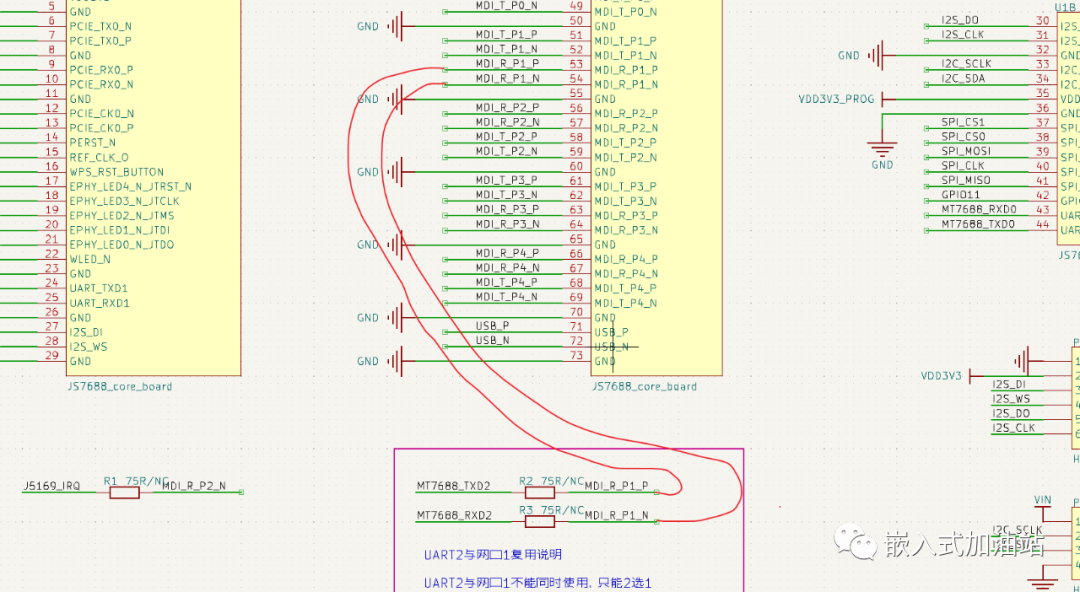
MT7628/7688串口2 UART2电路连接原理图
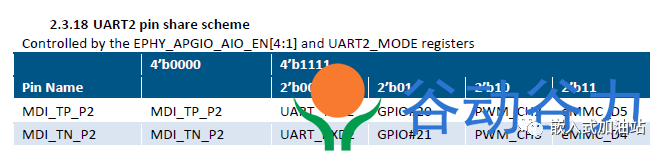
MT7628/7688串口2 UART2电路连接原理图,默认是网口功能,用网口功能时就不能用串口功能。
DTS文件
首先确保系统中启动/dev/ttyS2,先查看修改dts文件。
1)确保 ./target/linux/ramips/dts/mt7628an.dtsi中有如下代码
uart2: uart2@e00 {
compatible = "ns16550a";
reg = <0xe00 0x100>;
reg-shift = <2>;
reg-io-width = <4>;
no-loopback-test;
clock-frequency = <40000000>;
resets = <&rstctrl 20>;
reset-names = "uart2";
interrupt-parent = <&intc>;
interrupts = <22>;
pinctrl-names = "default";
pinctrl-0 = <&uart2_pins>;
};
复制代码
2)在 ./target/linux/ramips/dts/MT7628.dts中添加
MT7628芯片里面有很多管脚是复用,这里我们以“spis”功能为例做介绍如何配置JS76x8开发板的管脚功能复用。
找到DTS文件中的(源码目录下)
./target/linux/ramips/dts/MT7628.dts
spis {
ralink,group = "spis";
ralink,function = "pwm_uart2";
};
......
uart2_pins: uart2 {
uart2 {
ralink,group = "uart2";
//ralink,function = "pwm";
ralink,function = "uart2";
};
&uart2 {
status = "okay";
};
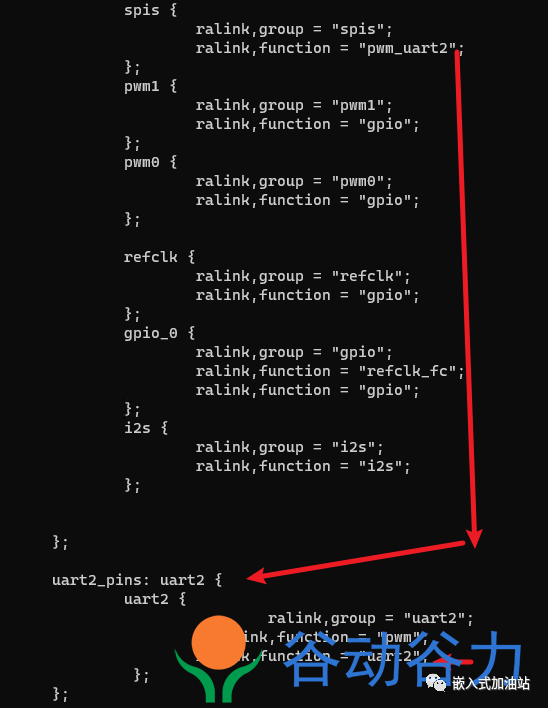
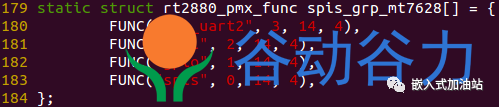
出MT7628芯片的SPIS管脚默认配置为"pwm_uart2"功能,具体可以配置哪几种功能是在
./build_dir/target-mipsel_24kec+dsp_uClibc-0.9.33.2/linux-ramips_mt7628/linux-3.18.29/arch/mips/ralink/mt7620.c
MT7628/7688串口2 UART2寄存器配置
MT7688/7628分为IoT Device Mode和IoT Gateway Mode,即单网口模式和五网口模式。如要使用UART2,则必须使用单网口模式,需要配置的寄存器如下:
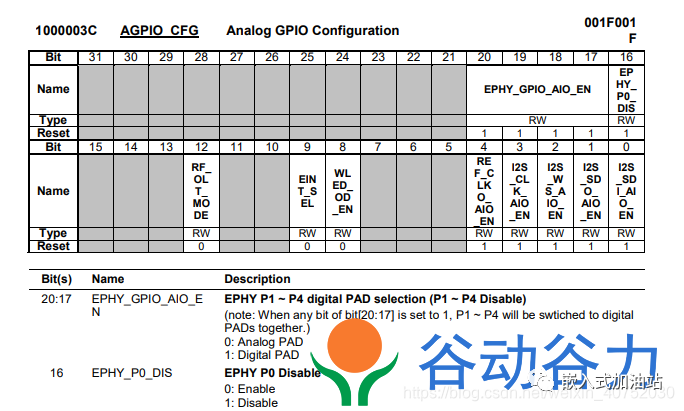
其中EPHY_GPIO_AIO_EN设置成digital pad。
1)修改内核源码方式
在./build_dir/target-mipsel_24kc_musl/linux-ramips_mt76x8/linux-4.14.132/arch/mips/ralink/mt7620.c中的prom_soc_init函数中添加
u32 cfg;
cfg = __raw_readl(sysc + 0x3c);
cfg |= 0x0f<<17;
__raw_writel(cfg, sysc + 0x3c);
复制代码
编译openwrt源码,请参看:【Openwrt】开发环境搭建 编译openwrt源码http://bbs.sunsili.com/thread-175555-1-1.html
2)通过/dev/mem内存映射方式
编译openwrt时,先开启/dev/mem支持,make menuconfig
->Global build settings
->Kernel build options
->/dev/mem virtual device support
源码,每次开机时,执行该程序。
#include <stdio.h>
#include <stdint.h>
#include <fcntl.h>
#include <unistd.h>
#include <sys/mman.h>
typedef enum{
IOT_DEV_MODE, //单网口模式
IOT_GATEWAY_MODE //五网口模式
}work_mode_7628_t;
int set_7628_work_mode(work_mode_7628_t mode)
{
int ch;
int mem_fd = open("/dev/mem", O_RDWR|O_SYNC);
if(mem_fd == -1)
{
perror("open /dev/mem");
return -1;
}
int size = 0x100;
int *addr = (int *)mmap(NULL, size, PROT_READ|PROT_WRITE, MAP_SHARED, mem_fd, 0x10000000);
if(addr == MAP_FAILED)
{
perror("mmap");
return -1;
}
if(mode == IOT_DEV_MODE)
{
*(addr+(0x3c/4)) |= 0x0f<<17;
}
else
{
*(addr+(0x3c/4)) &= ~(0x0f<<17);
}
close(mem_fd);
munmap(addr, size);
return 0;
}
int main(int argc, char **argv)
{
work_mode_7628_t wrkMd = IOT_DEV_MODE;
if(argc < 2)
{
set_7628_work_mode(wrkMd);
}
else
{
if(!strcmp(argv[1], "--iot-mode"))
{
printf("Set iot_dev_modenr");
set_7628_work_mode(IOT_DEV_MODE);
}
else if(!strcmp(argv[1], "--gateway-mode"))
{
printf("Set gateway modenr");
set_7628_work_mode(IOT_GATEWAY_MODE);
}
else
{
printf("Usage: usemode --iot-mode | --gateay-modenr");
}
}
return 0;
}
保存编译、下载到开发板
具体操作请参阅:
【openwrt应用开发】openwrt交叉编译自己的应用程序入门
在开发板运行
./usemode --iot-mode
Set iot_dev_mode
设置为iot-dev-mode,如果没执行权限,需添加执行权限
chmod +x usemode
查看串口2配置
stty -F /dev/ttyS2
speed 9600 baud; line = 0;
intr = <undef>; quit = <undef>; erase = <undef>; kill = <undef>; eof = <undef>; susp = <undef>; rprnt = <undef>; werase = <undef>; lnext = <undef>; flush = <undef>; min = 1; time = 0;
-brkint -icrnl -imaxbel
-opost
-isig -icanon -iexten -echo -echoe
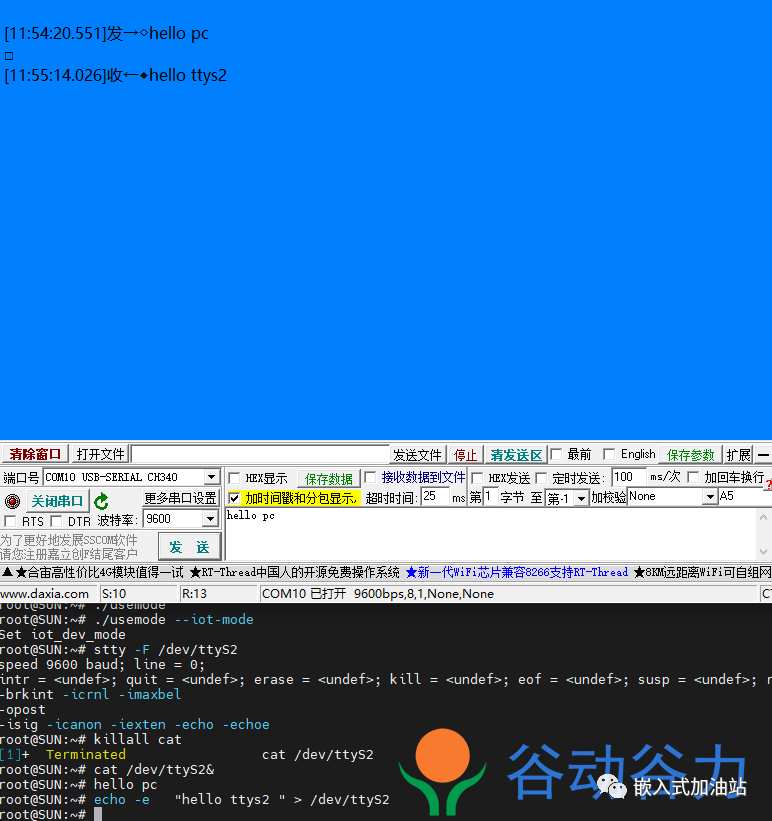
接收数据
cat /dev/ttyS2&
PC连接usb串口线,打开串口调试助手
发送数据
echo -e "hello ttys2 " > /dev/ttyS2