 芯耀
芯耀
 与非AI
与非AI





 7175
7175
二、量产步骤
1.硬件准备:准备Windows电脑(例如Win7系统)、SM2262EN主控固态硬盘、量产工具、JMS583转接板。
2.短接固态硬盘:将固态硬盘用金钱镊子短接,通过JMS583转接板插入电脑USB,打开量产工具,软件扫描到固态硬盘后就取消短接。
3.进入设置界面:点击“Parameter”进入参数设置界面,输入“Edit Config”密码(通常为两个空格)进入设置。
4.识别并选择颗粒:点击“Flash Select”处的“Auto”自动识别闪存颗粒,然后从识别出的结果中选择合适的闪存颗粒型号。
5.设置硬盘参数:在相关选项中设置固态型号、生产厂商、序列号等(均可按需填写)。
6.配置硬盘容量和缓存:点击“Pretest/DRAM Set”设置固态硬盘容量,同时,SM2262EN主控的固态硬盘会带有缓存DRAM,需要配置缓存的生产厂家和大小,在“DRAM”处选择缓存型号和大小。
7.设置其他参数:如供电电压等,SM2262EN支持1.8V/1.2V颗粒,需根据闪存颗粒类型调整。
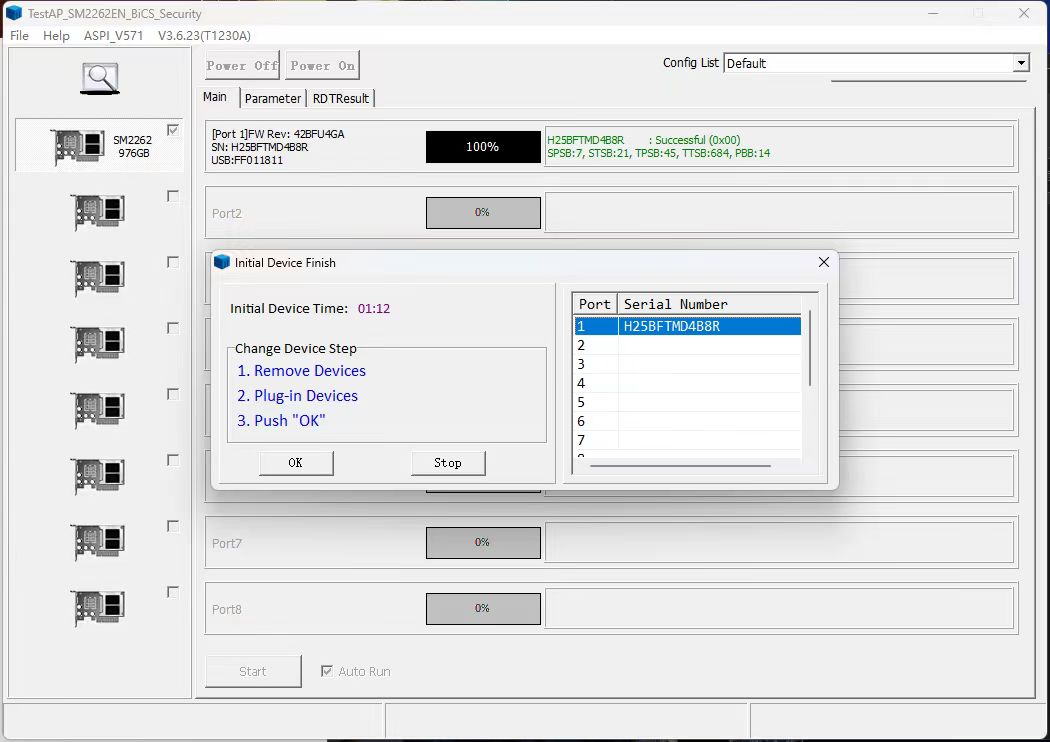
8.保存设置并量产:设置完成后,点击“Config Save”保存设置。回到“Main”主界面,点击“Start”开始量产操作,量产开卡完成后,拔插固态硬盘,重新分区即可。
三、注意事项
量产操作会清除硬盘所有数据,无法恢复,操作前需备份重要文件。若数据无法备份,或者需要恢复数据,一定不要擅自量产,建议联系专业数据恢复机构。建议下载多个版本以覆盖兼容性,从量产部落网获取原版原厂软件以确保主控型号以及闪存颗粒能与量产工具版本匹配,避免兼容性问题。切记没有万能的量产工具,量产工具版本也不是越新越好,个别闪存型号比较老,只有老一点的量产工具才能够支持。不同厂家的量产工具的操作步骤各不相同,需要具体情况具体分析。
阅读全文



