 芯耀
芯耀
 与非AI
与非AI





 3164
3164
作者:与非试用者 西林er
此文介绍了利用先楫半导体(hpm)官方hpm5e00evk开发板输出一个“Hello World”工程,主要汇总了先楫半导体相关资料,完整的说明如何搭建软件开发与编译环境、硬件电路连接方式、实验效果。
一、HPM相关资料
1.1、HPMicro 官网
先楫半导体
先楫半导体是一家致力于开发高性能嵌入解决方案的半导体公司;产品覆盖微控制器,微处理器和配套的周边芯片,以及为其服务的开发工具和生态系统。
https://www.hpmicro.com/
1.2、HPM SDK 文档
HPM SDK 文档 — HPMico Software Development Kit 文档
https://hpm-sdk.readthedocs.io/zh-cn/latest/index.html
1.3、HPMicro 知识库
HPMicro 知识库 – HPMicro Knowledge Base
1.4、HPMicro Application solution
HPM APP: Bootrom OTA
https://hpm-apps.readthedocs.io/zh-cn/latest/_static/apps/bootrom_ota/html/index.html
1.5、先楫系列资料
百度网盘 请输入提取码
百度网盘为您提供文件的网络备份、同步和分享服务。空间大、速度快、安全稳固,支持教育网加速,支持手机端。注册使用百度网盘即可享受免费存储空间
https://pan.baidu.com/s/1XGChrZrARTMxA2kannQTgg?pwd=hp11
这些资料、工具和文件,将会帮助您更快更好的上手使用先楫产品。文件介绍如下:
Solution share: 先楫参考方案资料及工具下载
SDK:HPM EVK环境(sdk_env),包含SDK,工具链即生成例程项目的脚本等
Rohs report:RoHS报告
PCB Design File:设计文件
Pakcage information:封装描述
IBIS report:包含芯片IO BUFFER模型
hpm_pinmux_tool: HPM引脚复用工具
Doc (DS,RM,Errata):包含用户手册,数据手册,情况说明和勘误表
BSDL report: 边界扫描描述报告
Acc tools
二、HPM软件开发环境
本文采用的是win10系统+SEGGER的开发环境,其他环境搭建基本上都是大差不差的。熟悉其中一个,其他的也基本上类似,没有搭建过类似的开发环境的小伙伴可以阅读参考一下,搭建过类似的开发环境的可以直接跳过此部分。
1、IDE - Embedded Studio(SES)安装
HPM官方推荐使用的IDE是 SEGGER Embedded Studio ,Embedded Studio囊括了基于C和C++的所有专业的、高效的嵌入式开发所需的工具和特性。 它拥有一个强大的工程管理器和构建系统,一个含代码补全和代码折叠功能的源代码编辑器,以及一个分包管理系统来下载和安装板卡和器件的支持包。 它还包括了SEGGER高度优化的emRun运行时库和emFloat浮点库,以及SEGGER的智能链接器,所有这些都是专门为资源受限的嵌入式系统量身定制的。 Embedded Studio内置的调试器包括了所有需要的功能,配合J-Link一起使用以提供卓越的性能和稳定性。下载地址如下:
SEGGER - The Embedded Experts - Downloads - Embedded Studio
这个软件非商业使用是免费的,先楫半导体向用户提供免费商用的license,用户可在以下网址申请:
SEGGER License Activaiton Request
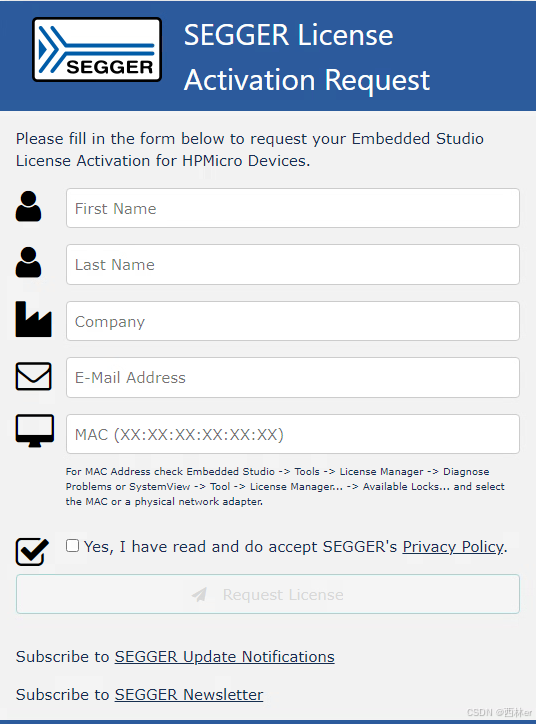
获取当前PC的MAC地址,ipconfig /all
软件现在还有个BUG,安装License后软件启动时还是会提升没有商用许可,不过在软件里面可以查到相关许可信息。编译一次先楫的项目后提示因该就不会出现了。另外License有效期是一年,到期后再申请即可。
笔者安装使用的版本: Setup_EmbeddedStudio_v822a_Windows_x86_64.exe
安装成功后,并根据自己电脑的MAC地址申请对应的License,激活后会显示下图:

2、驱动程序安装
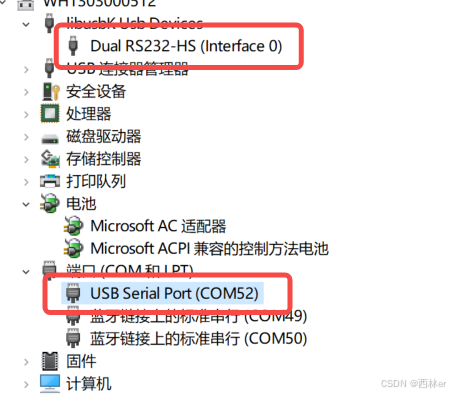
hpm官方推出的HPM5E00_EVK开发板,支持2种烧录调试模式,J-link和板载调试器,笔者买了一个某宝的j-link,中间调试也会出现各种问题,推荐使用板载调试器,可以快速搭建出来一个下载调试的环境。 开发板板载了 FT2232HL 用于调试,驱动在SDK包 tools/FTDI_InstallDriver.exe 下,安装完成后开发板 DEBUG-USB 连接电脑可以看到两个设备:
3、使用SDK生成“hello world”工程
3.1 例程创建
在【1.5 先楫系列资料】下载使用当前最新的SDK开发环境:sdk_env_v1.10.0
下面过一遍最基本的流程,将sdk_env_v1.10.0备份一下,防止等下修改了部分代码,无法还原正常的编译环境。当然,正常开发情况下,笔者不建议直接更改创建的项目中的代码。学习阶段无所谓了,大胆的修改,出现问题直接还原即可。
运行SDK中的 start_gui.exe 可以创建项目或例程(建议放在根目录,不然每次打开start_gui.exe都会弹出提醒,比较麻烦,笔者D盘东西太多了,仅仅做一个演示),演示“hello world”工程创建流程如下:

1、开发对应的开发板型号。笔者使用的是官方的HPM5E00_EVK开发板,所以选择对应的型号即可
2、选择一个对应的“Hello World”例程。在下拉列表中选择对应的目标例程
3、选择代码保存类型。flash_xip可支持程序掉电保存,上电再运行、ram下载程序到ram内,掉电后不保存,下次再次上电需要再次烧录程序,笔者这里选择flash_xip
4、选择编译类型版本。这里选择release、debug版本,这两个版本的主要区别就是编译后是否包含调试信息,debug版本编译后文件大一点,工程开发阶段使用此版本,便于追溯bug;release版本用于产品发布使用,编译后文件相对较小
5、生成工程例程。点击后,在sdk_env_v1.10.0/hpm_sdk/samples/hello_world目录下会生成一个文件夹hello_world_hpm5e00evk_flash_xip_release,用于保存编译后生的成物
3.2 硬件连接
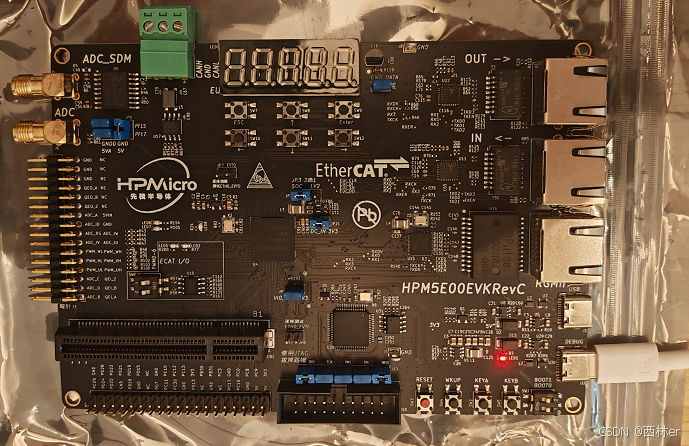
找到接口为TYPE-C的USB线材,大部分的安卓手机的充电线都可以的。一头连接到电脑,另外一头连接到开发板的DEBUG接口,正常连接后,开发板上的LED1会亮起红灯,表示当前开发板已经供电。如果【3.3例程调试】不能正常的下载代码和调试代码,建议更换线材,笔者使用的老旧线材,可能内部出现断裂,没有细查,直接换了一根线就行。顺便再检查一下,电脑的管理界面是否有【2、驱动程序安装】的图片连接设备,一个是串口,一个是Dual RS232-HS。
3.3 例程调试
在上述流程操作完毕后,在Generate按钮旁边,会出现下图中的Open with IDE(SES),点击后会弹出SEGGER的IDE。

弹出SEGGER的IDE界面后,如下图所示。

下面来进行板载程序调试,点击菜单栏的Build按钮,在下拉框中选择 build hello_world - hpm5e00evk,稍等片刻后,编译完成,如果不动内部东西,一般不会出现任何报错。
下载调试程序, 点击菜单栏的Debug按钮,在下拉框中选择 Go,稍等程序烧录完成后,会出现下图界面所示。SEGGER IDE支持内部查看串口打印,笔者不喜欢这样搞,嵌入式开发专业的工具做专业的事。点击下图中箭头指向的运行按钮,程序进入全速运行阶段。

连接对应的串口,设置115200波特率,程序全速运行后,sscom工具会出现下图打印。
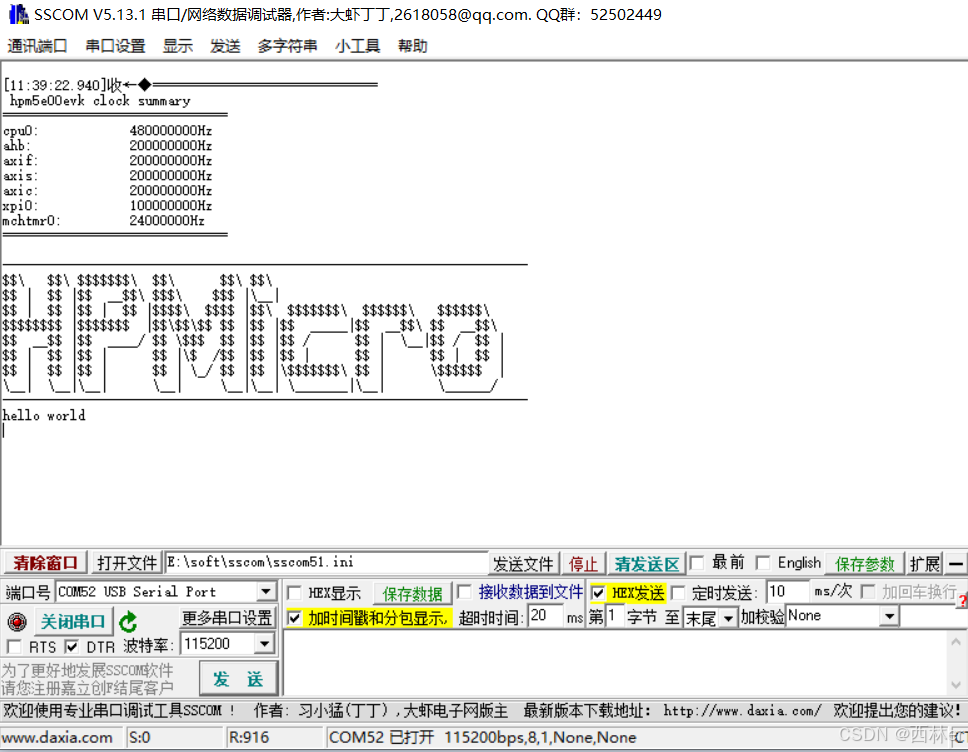
开发板上LED8会不停的闪烁,大家可以修改代码中对应的地方:
#define LED_FLASH_PERIOD_IN_MS 100
看看是否会出现闪烁时间的变化,如果发送变化,则恭喜你,你的基本工程环境搭建、例程生成、编译调试都全部完成,可进入hpm深入开发阶段。



