 芯耀
芯耀
 与非AI
与非AI





 564
564
1、作业前准备:
| 步骤 | 详细说明 |
| 硬件确认 | 确认主板/模组架构。 • X86: Intel/AMD 主板 • ARM: 需确认模组厂商(如美格智能)是否提供 Ubuntu 24.04 ARM64 镜像。 |
| 接口检查 | 确保主板有 M.2 Key M 接口(用于插 AI 模组)和PCIe 3.0X2通道。 |
| 启动盘 | 准备一个系统安装 U盘(可以安装Ubuntu 24.04 LTS)。 |
| 外设 | 准备 HDMI 显示器、USB 键盘鼠标。 |
2、测试环境配置作业步骤:
2.1.将IB0-DM1_IB0DM1-01算力卡接到CB4612U3-01主板上,连接电源开机;
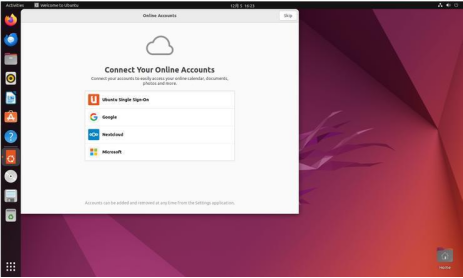
2.2.使用系统安装U盘安装Ubuntu 24.04 LTS系统。
 |
2.3.系统安装完成后,联网安装必要套件,按如下命令在终端窗口依次执行
sudo apt upgrade -y
sudo apt update -y
sudo apt install -y \
gcc-12 g++-12 gcc-aarch64-linux-gnu g++-aarch64-linux-gnu \
git meson ninja-build pkg-config build-essential \
libncurses5-dev libncursesw5-dev libtinfo-dev \
python3-dev python3-pip \
python3-pyqt5 python3-pyqt5.qtquick python3-pyqt5.qtsvg
2.4.联网下载 DX-AS 代码,按如下命令在终端窗口依次执行
git clone --recurse-submodules https://github.com/DEEPX-AI/dx-all-suite.git
cd dx-all-suite/
git checkout main-v2.1.0
git submodule update --init --recursive
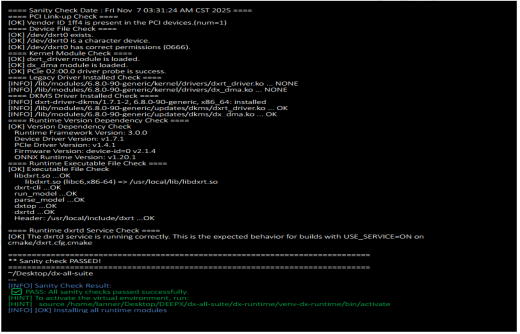
2.5.编译 DX-AS Runtime 套件,如下命令在终端窗口依次执行
cd dx-all-suite/
sudo ./dx-runtime/install.sh –all
 |
3、老化测试作业步骤:
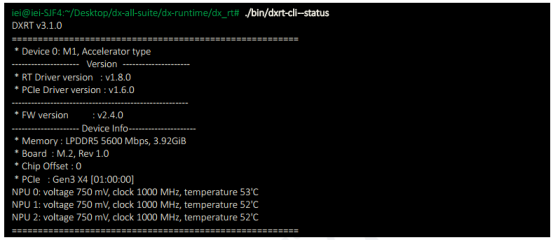
3.1.确认算力卡版本级硬件信息,如下命令在终端窗口执
./bin/dxrt-cli --status 注:在/deepx/dx-all-suite/dx-runtime/dx_rt路径下执行
 |
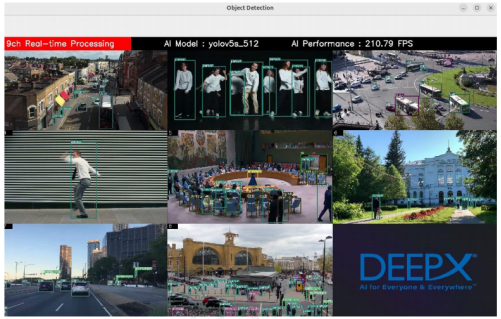
3.2. 运行多路视觉模型进行压力测试(执行如下命令需进入/deepx/dx-all-suite/dx-runtime/dx_app下路径,且需打开两个终端窗口同时执行如下命令才能把算力卡NPU满载)
./bin/yolo_multi -c example/yolo_multi/ppu_yolo_multi_demo.json
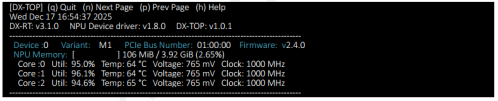
同时可执行./bin/dxtop查看算力卡NPU使用情况
 |
 |



