芯耀
芯耀
 与非AI
与非AI





 1003
1003
一、系统概述
MR20一体式IO是一个高度灵活的一体式I/O 系统,具有众多优点(见下图),本文主要演示MR20-PN-1616与西门子Smart200控制器连接的演示过程
二、实验材料
| 序号 | 名称 | 订货号 | 数量 | 品牌 | 备注 |
| 1 | 32点一体式IO | MR20-PN-1616 | 1 | 明达 | |
| 2 | GSD文件 | 1 | 明达 | 官网下载 | |
| 3 | IP修改工具 | 网关工具集 v2.1.17.6 | 1 | 明达 | 官网下载 |
| 4 | Smart200 | 6ES7288-1ST20-0AA1 | 1 | 西门子 | |
| 5 | 组态软件 | STEP7-MicroWIN SMART | 1 | 西门子 | |
| 6 | 开关电源 | NDR-120-24 | 1 | 明纬 |
三、组态过程
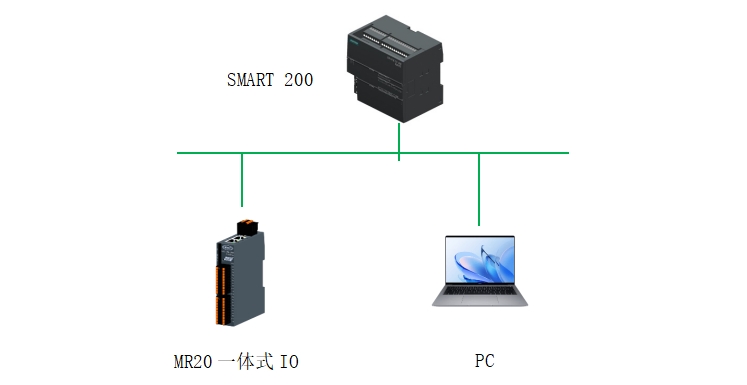
1.组态步骤:
1、连接SMART 200和MR20-PN-1616
2、安装GSD文件
3、在STEP7-MicroWIN SMART中组态
4、接通控制电源
5、将组态下载到控制器
6、检查LED指示灯
7、测试输入输出信号
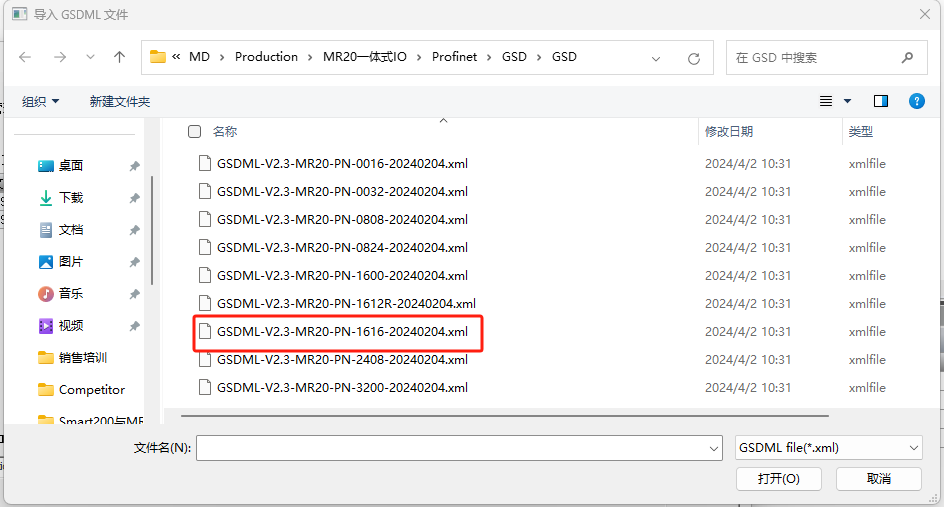
2.在STEP7-MicroWIN SMART安装GSD文件
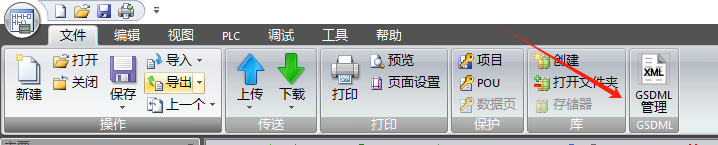
3、点击浏览,找到GSD文件存储目录, 选择对应的GSD文件,点击打开
4、勾选GSD文件,点击确认,安装GSD文件。
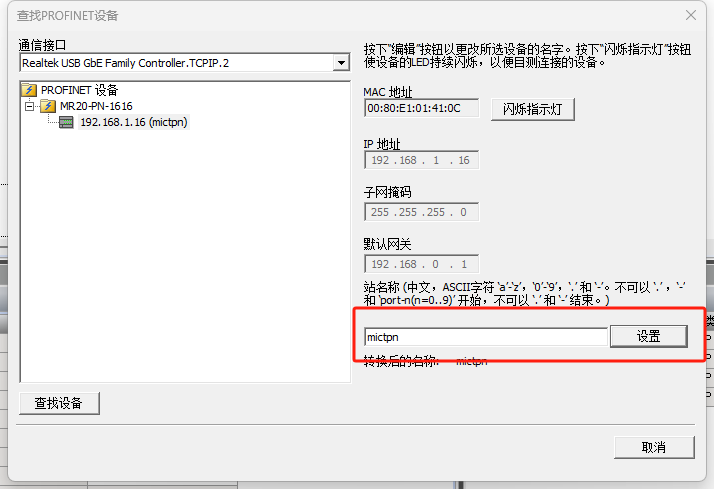
5、分配设备名称 :打开 STEP 7-MicroWIN SMART,点击工具,点击查找PROFINET设备,搜索选中一体式IO,点击设置,可按需修改设备名称
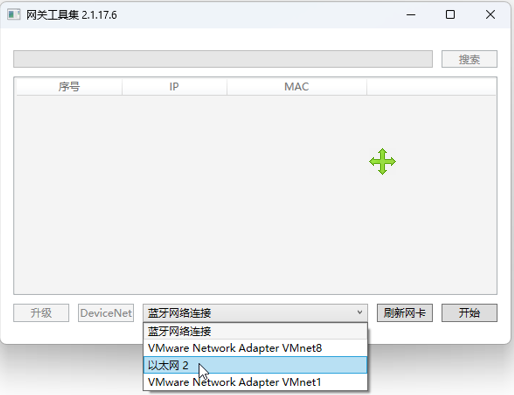
6、修改IP地址 : 打开网关工具集 v2.1.17.6,选择对应的物理网卡,点击开始后,点击右上角的搜索.
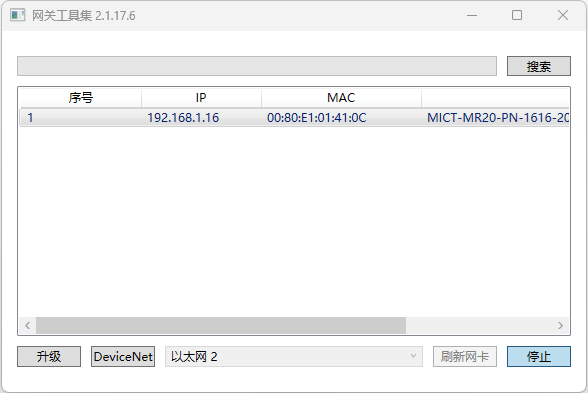
双击搜索到的设备进入参数设置界面
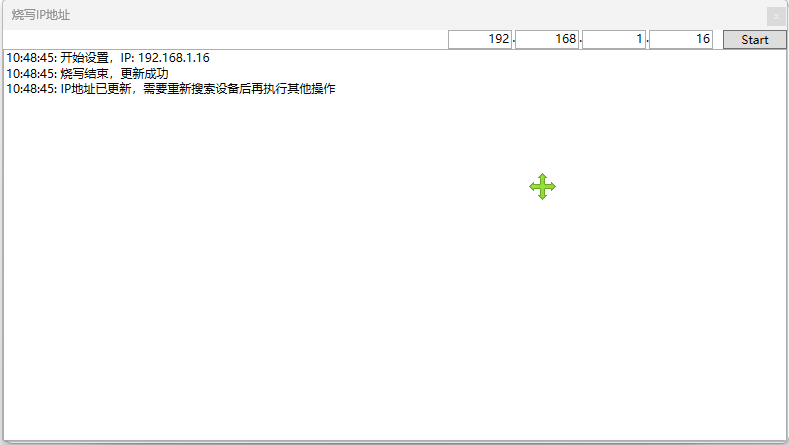
点击设置IP,可以按需修改IP地址,此处我们修改为 :192.168.1.16,点击Start,当屏幕显示,烧写结束,更新成功时,IP地址修改完毕
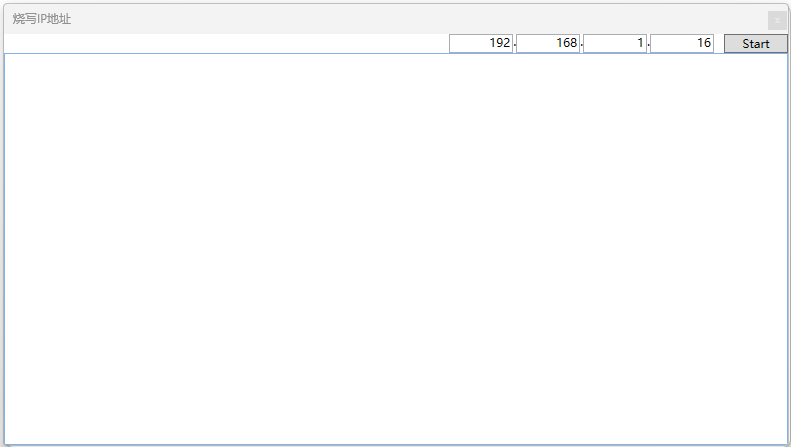
7、打开 STEP 7-MicroWIN SMART,点击工具,PROFINET
8、选择PLC角色为控制器,Ip地址设置为192.168.1.20,点击下一步
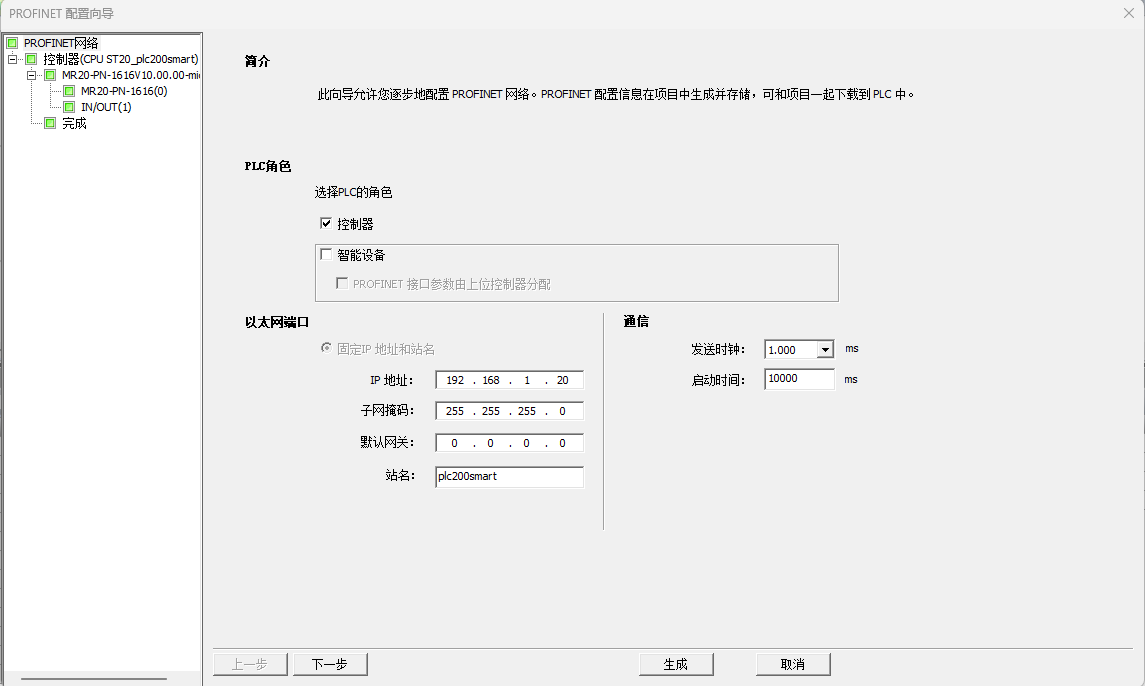
9、从硬件目录找到MR20-PN-1616,选中该产品,点击添加,将分析的设备名称和IP地址,在3位置进行设置,保持与实际设置的一致性。
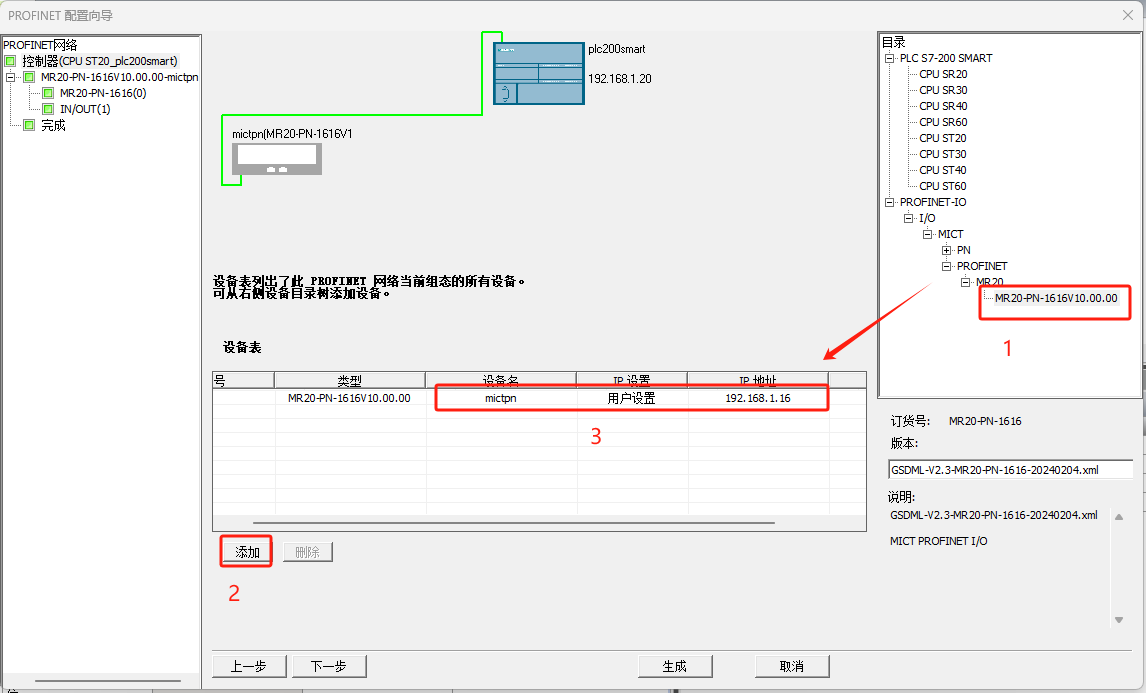
10、点击下一步直至地址总览页面,我们看到,开关量输入的地址为:I128.0~I129.7;开关量输出地址为:Q128.0~Q129.7,点击生成,完成分站配置。
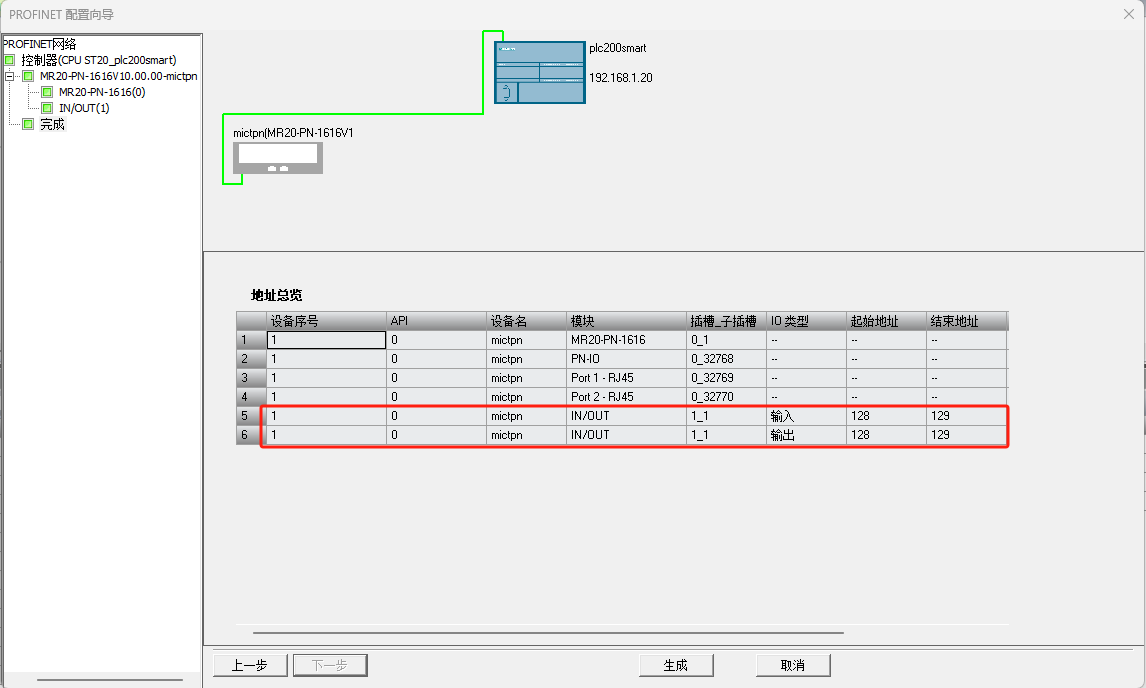
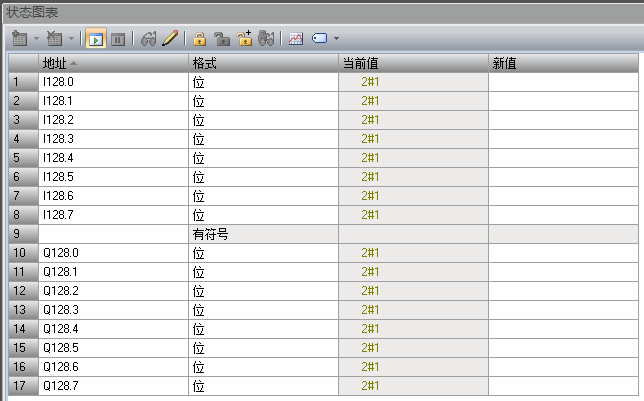
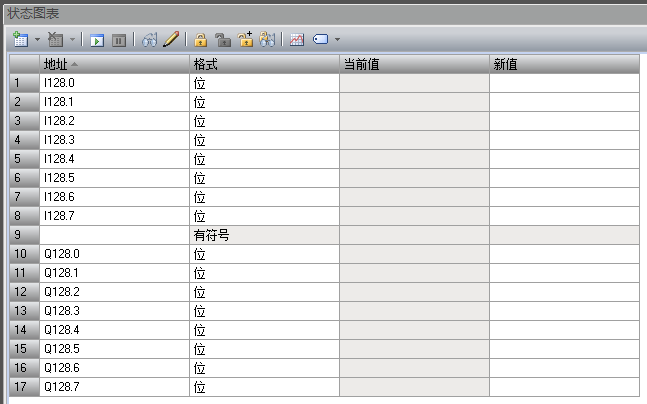
11、在状态图表中建立监控列表,如下图:
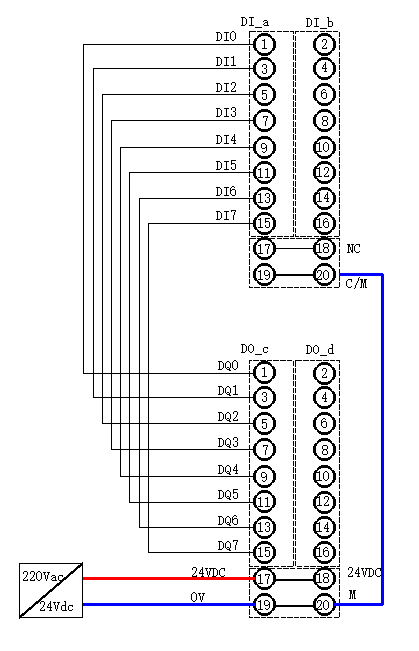
12、MR20-PN-1616接线图我们按如下方式进行接线
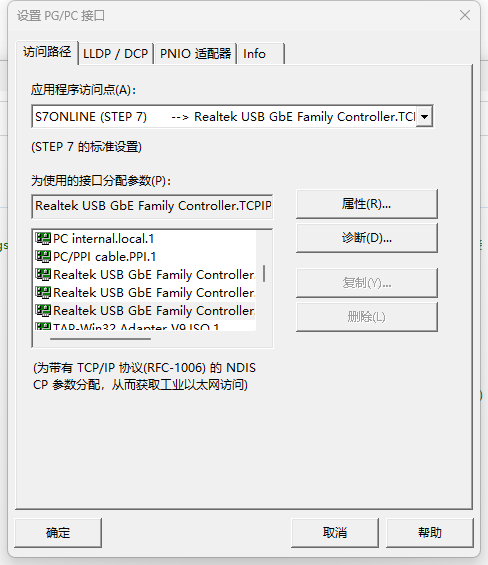
13、设置PG/PC接口,下载程序
12、点击通讯,查到CPU
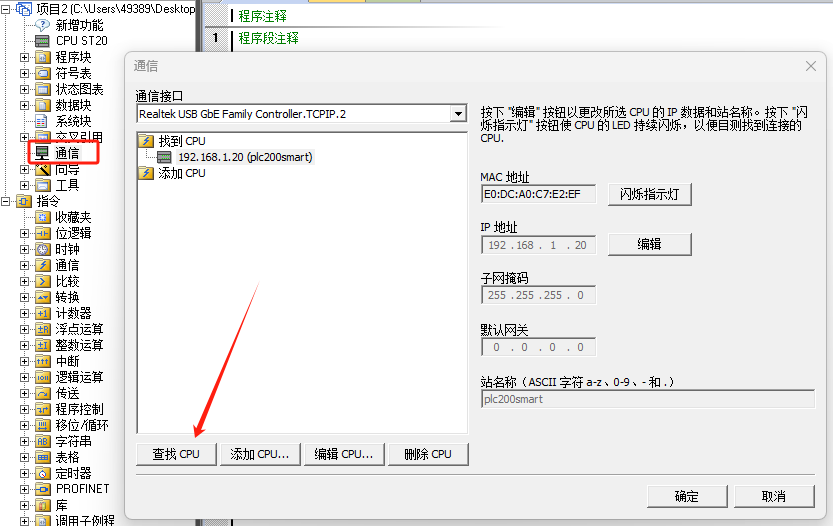
13、点击下载,将配置及程序下载至CPU
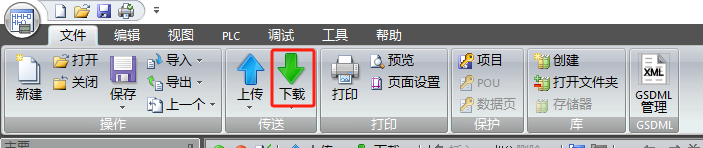
四、组态测试
打开状态图表,将需要监控的地址填入状态图表,此处使用I128.0~I128.7,Q128.0~Q128.7,通过控制开关量输出点监视开关量输入点状态,即可检测功能是否正常。